Mostrando las entradas con la etiqueta ISO. Mostrar todas las entradas

miércoles, 5 de junio de 2019

linux ubuntu

Esta distro de linux es de las mas estables y usadas.
Para poder usarla necesitamos descargar la   ISO desde la pagina principal


una  vez que tengamos la iso no  basta con solo copiarla a al memoria o al DVD  se necesita gravar con una unidad boteable para ello necesitamos otro programa llamado rufus el cual sirve para gravar IOS.


podemos arrancar la computadora y deberá abrirse ubunto y se podra trabajar sin la necesidad de instalarlo es decir todo se trabajara desde la memoria.


jueves, 9 de mayo de 2019

DISTROS EDUCATIVOS

Existen varios tipos de distros que se utilizan en las escuelas , muchos distros se puede ejecutar desde un CD o USB y no es necesario instalarlas por que algunas se puede instalar desde el mismo windos

una de ellas se llama sugha
se puede ejecutar como sugar en cuanto a su interfaz , tiene varios programas para actividades escolares

PRACTICA:

INSTALAR SUGAR E INVESTIGAR 5 DE LOS PROGRAMAS DE LOS QUE TRAE PAR INDICAR PARA QUE SIRVE SI ES FÁCIL DE USAR SI ES LLAMATIVO Y PARA QUE EDAD SE RECOMIENDA

AGREGAR CAPTURA DE PANTALLA PARA LA ACTIVIDAD


MAZE WEB

ESTE JUEGO ES MUY INTERESANTE
 LA EDAD  QUE SE RECOMIENDA SON PARA NIÑOS DE PREESCOLAR  ADEMAS ASÍ LOS NIÑOS APRENDER A JUGAR SOLOS A PENSAR.


  • SPEAK
  • SIRVE PARA INTERACTUAR Y APRENDER 
  • SU INTERFAZ ES AMIGABLE , MUY CREATIVO 
  • NO TIENE EDAD FIJA 


  • CALCULATE 
  • SIRVE COMO APOYA PARA HACER CUNETAS ADEMAS ES UNA CALCULADORA CIENTÍFICA 
  • BUENA PRESENTACIÓN  
  • EDAD: PARA CHICOS DE PRERA 


miércoles, 3 de abril de 2019

optimizacion del sistema operativo

Después de formatear el equipo e instalar programadores el sistema se empieza a llenar de basura con instalaciones y configuraciones de tales programas antes de entregar el equipo necesitamos optimizar el sistema operativo para que esta funcione correctamente, se recomiendan los siguientes pasos spra optimizar:

  1. limpiar el escritorio y la barra  de tareas ya que consume memoria y lo que debemos hacer tener pocos accesos directos en nuestra pantalla ( word, exel, power point y chorme) asi como la papelera de reciclaje . con respecto a la barra de tareas solos dejaremos el icono del explorador 
    ES MUCHO MEJOR 
  2. desactivar la desfragmentacion programada es recomendada ya que mejora el rendimiento del equipo pero se recomienda desfragmentar nuestro disco mecánico cada cirto tiempo de forma manual para desactivar esta opcion buscamaos la herrammienta desfragmentcion y la abrimos , aparecera una ventana donde me indicara si esta desfragmentado automáticamente .
damos clic en configurar programación y en la ventanita que aparece desactivamos la palomita de ejecución programada y aceptar.


3. limpiar el registro con  ccleanear nos permitirá limpiar la basura que quedo después de instalar tanto programa. Al abrir el programa lo primero que debemos hacer es desactivar la monotorizacion  para que después de usar el programa no quede consumiendo memoria esto se  hace desde opciones ahí debemos desactivar las dos palomitas .
Para limpiar la basura de programas nos vamos ala opción de limpiador y aparecerán 2 pestañas en cada una debemos analizar y ejecutar el limpiador (2 pasadas ), posteriormente nos vamos ala opcoon de registro en la cual debemos buscar problemas y repararlos ( 2 pasadas).


4. liberar espacio es una herramienta ya que trae windows y limia lo que ccleaner pudo. para entrar a esta opción desde el explorador de archivos dammos clic derecho sobre el disco local c y en propiedades aparecerá una ventanita donde debemos liberar espacio, puede tardar un poco dependiendo de la cantidad de archivos existentes antes de dar limpiar archivos debemos verificar que es lo que va a borrar. Después de liberar espacio haya que reiniciar la maquina.

5. desactivar los efectos solo con equipos de poca RAM dando clic derecho sobre equipo y en propiedades aparecerá la información del equipo en el menú de la izquierda seleccionamos configuración avanzada entramos a configuración y seleccionamos ajustar para el mejor rendimiento  solo dejamos las palomitas a mostrar sombras bajo las ventanas, mostrar vista en miniatura y suavizar bordes , damos clic en aplicar y aceptar.

6. debemos aprovechar  el máximo rendimiento de energía configurando lo siguiente : clic derecho sobre el wallpaper del escritorio y en la opción personalizar aparecerá la opción de protector de pantalla , al darle clic la ventana seleccionamos cambiar configuración de energía 
seleccionamos planes adicionales y seleccionamos alto rendimiento y damos en aceptar 

miércoles, 27 de marzo de 2019

cuando se instalan windows 7 se observa  que los botones y demás gráficos en pantalla se ven grandes y algo borrosos, esto se debe  a que no están instalado el controlador de vídeo , windows incluye controladores estandars para que controle pantalla, mause, red.
para instalar los controladores necesarios necesitamos utilizar un programa o bien hacerlo manualmente.
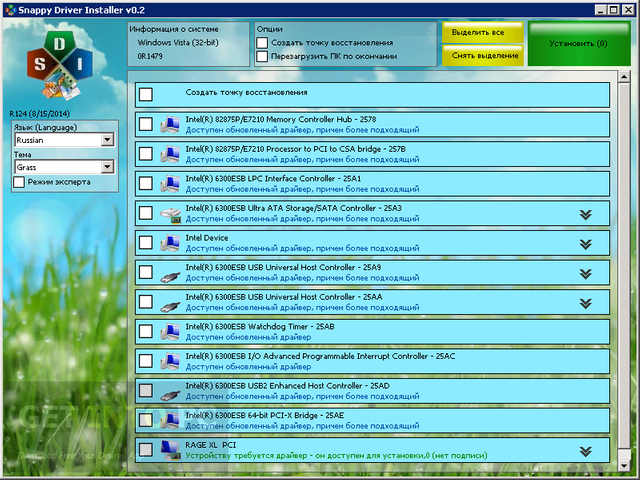
existe varios programas que instalan dichos programadores entre los mas famosos están SNAPY DRIVER , DRIVEREASY,DRVER FAIXON LOXON , EL QUE SE RECOMIENDA ES SANAPY DRIVER no instala y lo podemos descargar en controladores (14 GB) para acceder en SNAPY DRIVER tenemos su pagina especial :
https://sdi-tool.org/

PASOS:

  1. DESCARGAR EL INDICADO 
  2. ELEGIR DE LAS 4 GB
  3. DESCOMPRIMIR EL ARCHIVO Y ENTRAR A LA CARPETA 
  4. EJECUTAR LA VERSIÓN DE 28 BITS 
  5. AL ABRIR EL PROGRAMA AUTOMÁTICAMENTE DEBE DECIRME QUE CONTROLADORES ESTÁN DISPONIBLES Y SI NOS PIDE AUTOVIZACION PARA DESCARGARLOS E INTERNET SELECCIONAMOS NAO DRIVER.
  6. SE SELECCIONA CON UN PALOMITA LAS CONTROLADORES QUE QUEREMOS Y LA OPCIÓN DE CREAR UN PUNTO DE RESTAURACIÓN A SI COMO REINICIAR LA COMPUTADORA 
  7. AL REINICIARSE EL EQUIPO YA DEBEN ESTA ESTÁN INSTALADOS LOS CONTROLADORES.  
Resultado de imagen para snappy driver

viernes, 15 de marzo de 2019

formatear windows 7

equipos para formatear PC s
1.octavio,nayeli y Aimee
2. Abigail, Alondra, Max
3. paulina, maheva , pablo
4.josafat, pedro, larry
5. Abril, monica , jose maria
6. dafne , sasha , luis angel

material necesario

    • DVD  O USB con windows 7 (32 bits ) booteable 
    • software recuperador de drives (snapy drive)
    • sofftware para instalar los programas que se tenian (office 2010 , scratch 2, mavieMaker  2.6 , etc)
    • respaldar la información  del usuario en otra partcicipacion oo en una USB o DVD 
    • Tiempo y paciencia 
revision de los equipos de computo 


  • hacer una lista de los programas instalados 
  • respaldar archivos de tawspace 

miércoles, 27 de febrero de 2019

COMPONENTES AD MINISTRABLES DEL SISTEMA

Mediante el sistema operativo podemos administrar tanto procesos como dispositivos de  E,S  utilizando 

  • administrador de tareas 
  • herramientas administrativas 
ADMINISTRADOR DE TAREAS 


  • es un aplicacion integrada al sistema operativo que muestra los progeramas , procesos y servicios que se estan ejecutando en el equipo  ene este momento .
  • puede utilizar el administrador de ataeras para supervisar el rendimeineto  del equipo  o para cerrar un programa  que no responde. 
  • para abrir el admoinistrador de tareas  , haga clic con el boton secundario  del mous  en la barra de tareas , y a  continuacion  haga clic  en administrador  de tareas  o  con las teclas (Ctrl+ Alt+Surp)


ejercicio : explore el administrador de tareas y escriba sus principales funciones y los pasos para realizarlo.
son l todos los servicios que ejecta la computadora 

jueves, 21 de febrero de 2019

archivos batch

los archivos batch son aplicaciones hecha con comandosn sw MS-DOS

  • ¿COMO FUNCIONA ?
  • solo se escribe los comando a ejecutare en bloc de notas y se guarda con extensión "BAT " el archivo solo se ejecuta en windows dándole clic.
¿PARA QUE SIRVE ?

  • realiza tareas repetitivas o tediosas de manera mas facil.
  • extraer información.
  • eliminar virus etc.
ejercicio : archivo bat que muestre mensaje en pantalla :
abre el bloc de notas y escribe el código de la derecha , al terminar guárdalo como "mensaje.bat"busca el archivo en el explorador de windows y ejecútelo en doble clic.
@echo off
echo Hola mundo 
hecho :)
echo.
echo mi nombre es nayeli cruz 
echo.
 echo :(
pause 
echo adios 
exit
 1. crea un archivo  BAT para que abra Paint y Word
@echo off
atart mspain.exe
estrt winword exe
exit


2.crea un archivo BAT que abra su pagina de internet

@echo off
start www.google.com.mx
start
www.youtube.com.mx
exit


investigue los parametros del comando "shutdown" y elabore un archivo batch para apagar el equipo  configure el programador de tareas para que se apague el equipo  alas 9:28


shutdown -s -f 10 -c " El equipo se apaga , noches"


miércoles, 20 de febrero de 2019

la estructura de directorios suele ser jerarqica , ramificada o en arbol . en algunos sistemas de archivos los nombres de archivos son estructurados , con sintaxis especiales para extensiones de archivos 


en el explorador de archivos al abrir una carpeta , se despliegan las carpetas , s4e despliegen las carpetas que contiene y su carpeta.
saber la ruta de la carpeta o direcctorio es impportante para poder localizar el archivo.

  • ejercicio 1: 
  • desde la linea de comando genera en el directorio raiz tres carpetas ,una con su nombre y otra con su apellido paterno y materno . ingrese ala carpeta de su nombre y crre otras dos carpetas un con el nombre se du mama y papa .
ejercicio 2 
crear archivos de texto en la carpeta con su nombre con el texto hola amigos y copiarla ala carpeta del apellido paterno.

para crear archivos de texto en la linea de comando tenemos el comandando copy con " seguido del nombre del archivo y la extensión "t.x.t"

  • para ver un archivo de texto utilizamos el comando "type" seguido el nombre del archivo y su extensión .

miércoles, 30 de enero de 2019

INTRODUCCIÓN A SISTEMAS OPERATIVOS

UNIDAD 1:ESTRUCTURA GENERAL DE LOS SISTEMAS OPERATIVOS
 1.4 Aspectos generales
1.2 componentes administrarles del sistema operativo
1.3. utililerias  del sistema operativo

UNIDAD II : SISTEMA OPERATIVO GRÁFICO

II.1. Instalación de un sistema operativo gráfico
II.2. configuración de periféricos y dispositivos del sistema operativo gráfico.
II.3. instalación de software de aplicación general

UNIDAD III: SISTEMA OPERATIVO DE DISTRIBUCIÓN LIBREN (LINUX)

III.1. Instalación de un sistema operativo de distribución  libre
III.2. Configuración de periféricos
III.3. instalación de software de aplicación general


implementacion de una red LAN

CABLE ESTRUCTURADO Es un elemento pasivo utilizado en las redes cableadas, generalmente es denominado cable UTP (par trenzado no blindado...